
क्या आप अपनी WordPress वेबसाइट की कार्यक्षमता और प्रदर्शन को बेहतर बनाने के लिए चाहते हैं, लेकिन अपने बजट को खर्च किए बिना? तो आप भाग्यशाली हैं! इस article में, हम WordPress Plugins की दुनिया में गहराई में जा रहे हैं और कुछ ऐसे शीर्ष मुफ्त विकल्पों का अन्वेषण करेंगे जो आपकी वेबसाइट को अगले स्तर तक ले जा सकते हैं।
चाहे आप एक अनुभवित डेवलपर हो या एक नया ब्लॉगर, ये प्लगइन आपके जीवन को सरल बना सकते हैं और आपकी वेबसाइट को भी।
Free WordPress Plugins List in Hindi
- Yoast SEO: आपकी सामग्री का अनुकूलन
- WooCommerce: आपकी ऑनलाइन दुकान की सामर्थ्य
- Elementor: शानदार डिज़ाइन बनाना
- Akismet Anti-Spam: आपकी साइट को स्वच्छ रखना
- UpdraftPlus: आपके डेटा की बैकअप करना
- Contact Form 7: आपके पाठकों से जुड़ना
- Wordfence Security: आपकी वेबसाइट की सुरक्षा करना
- Jetpack: एक व्यापक उपकरणकिट
- Smush: आपकी छवियों को अनुकूलित करना
- Limit Login Attempts: सुरक्षा मजबूती देना
- W3 Total Cache: वेबसाइट की गति बढ़ाना
- MonsterInsights: मूल्यवान अनुशासन प्राप्त करना
- All in One SEO Pack: एक शक्तिशाली विकल्प
- Redirection: URL पुनर्निर्देशन प्रबंधन करना
- Really Simple SSL: सुरक्षित कनेक्शन सुनिश्चित करना
Why Are Plugins Necessary For WordPress
WordPress प्लगइन कीस तरह काम करते हैं जैसे कि बिल्डिंग ब्लॉक जो आपकी बुनियादी वेबसाइट को एक सुविधायुक्त ऑनलाइन प्लेटफ़ॉर्म में बदल सकते हैं। ये छोटे सॉफ़्टवेयर जोड़ होते हैं जिन्हें आप आसानी से इंस्टॉल कर सकते हैं और उन्हें अपनी WordPress साइट में एक्सट्रा सुविधाएँ, कार्यक्षमताएँ और क्षमताएँ जोड़ने के लिए इंटीग्रेट कर सकते हैं।
चाहे आपकी वेबसाइट को सर्च इंजन के लिए अनुकूलित करना हो, ऑनलाइन दुकान बनाना हो, अपनी साइट की सुरक्षा मज़बूती से बढ़ाना हो, या उसकी डिज़ाइन में सुधार करना हो, लगभग सब कुछ के लिए एक प्लगइन है।
How to choose the right plugin guide in Hindi
अपनी वेबसाइट के लिए सही प्लगइन चुनना सुनिश्चित करने के लिए महत्वपूर्ण है ताकि आपकी प्रदर्शन की सुविधा में कोई कठिनाई न हो और संघर्ष की संभावना कम हो।
जब आप अपने चयन कर रहे होते हैं, तो आपकी वेबसाइट की नीचे, लक्ष्यों और दर्शकों की विचार करें। कुछ लोकप्रिय प्लगइनों की श्रेणियां SEO, ई-कॉमर्स, डिज़ाइन, सुरक्षा और प्रदर्शन अनुकूलन हैं।
may your like ;
Top 10 Must-Have WordPress Plugins
मुफ्त WordPress प्लगइन list
Yoast SEO Optimizing Your Content in Hindi
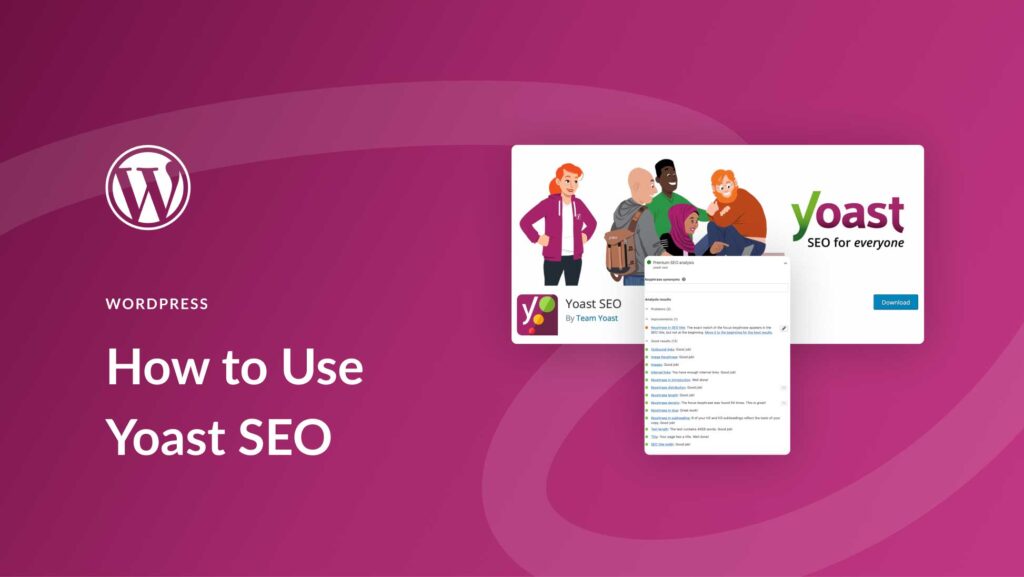
आज की डिजिटल दुनिया में एक वेबसाइट के worldwide broadcast और पहुंचने के लिए एक मजबूत ऑनलाइन प्रस्तुति की आवश्यकता होती है। अगर आप अपनी वेबसाइट को search engine में अधिक दिखाना और आपकी विशेषज्ञता को आकर्षित करना चाहते हैं, तो Yoast SEO एक अत्यंत महत्वपूर्ण टूल है जिसे आपको विचार करना चाहिए।
योस्ट एसईओ क्या है?
योस्ट एसईओ एक प्रमुख वर्डप्रेस प्लगइन है जो वेबसाइट के structure, सामग्री और मेटा डेटा का customization करने में मदद करता है। यह आपको वेबसाइट की एसईओ बेहतर बनाने के लिए post लिखने, edited करने और managed करने की advice देता है।
Yoast SEO features
1. Post customizing योस्ट एसईओ आपको अपनी पोस्ट और पृष्ठ की सामग्री को अनुकूलित करने में मदद करता है, जिससे खोज मशीनें आपकी वेबसाइट को अधिक दिखाने के लिए सक्षम होती हैं। यह title, sub headline, मेटा Description और कीवर्ड का अनुकूलन करने में मदद करता है ताकि आपकी content आकर्षक और सामर्थ्यपूर्ण हो।
2. Post Analysisयोस्ट एसईओ आपको Analysis देता है कि आपकी पोस्ट या article कैसे प्रदर्शित हो रहे हैं। यह आपको जानकारी प्रदान करता है कि कितने कीवर्ड आपने उपयोग किए हैं, उनमें से कौन से कीवर्ड अधिक प्रमुख हैं, और आपकी सामग्री की सामर्थ्य कैसी है।
3. Backlink Analysisयोस्ट एसईओ आपको आपकी साइट के बैकलिंक्स के बारे में भी जानकारी प्रदान करता है। यह आपको बताता है कि कौन-कौन सी साइट्स आपके साइट को लिंक कर रही हैं और आपके बैकलिंक्स का गुणवत्ता कैसी है।
How to use Yoast SEO?
install और activet करना: योस्ट एसईओ को install करने के लिए, आपको वर्डप्रेस डैशबोर्ड में “प्लगइन्स” पर जाना होगा। वहां से आप “add new” पर क्लिक करें और “योस्ट एसईओ” को खोजकर install कर सकते हैं।
Conclusion
योस्ट एसईओ एक शक्तिशाली और व्यक्तिगतीकृत टूल है जो आपको अपनी वेबसाइट की सामग्री को अनुकूलित करने और वेब पर अधिक प्रमुख बनाने में मदद करता है।
यह आपको विशेषज्ञता को प्रमोट करने और अधिक दर्शकों को आकर्षित करने में मदद कर सकता है। तो, यदि आप अपनी वेबसाइट की एसईओ को बेहतर बनाने की तलाश में हैं, तो योस्ट एसईओ का उपयोग करके आप इस मिशन में सफल हो सकते हैं।
What is Woocommerce in Hindi Your Online Business Journey?

Woocommerce एक प्रमुख ई-कॉमर्स प्लगइन है जो वर्डप्रेस पर आधारित वेबसाइटों के लिए विशेष रूप से डिज़ाइन किया गया है। यह आपको अपने ऑनलाइन व्यवसाय को आसानी से management करने और advanced ई-कॉमर्स विशेषताओं का उपयोग करके बड़े स्तर पर विकसित करने में मदद करता है।
woocommerce advance features
1. product management
Woocommerce पको अपने उत्पादों की प्रबंधन के लिए सामर्थ्य प्रदान करता है। आप उत्पादों को जोड़ सकते हैं, उनके विवरण और मूल्य दर्ज कर सकते हैं, और उन्हें विभिन्न श्रेणियों में व्यवस्थित कर सकते हैं।
2. order management
वूकॉमर्स आपको आपके ग्राहकों के orders की स्थिति को management करने की अनुमति देता है। आप orders की विस्तारित जानकारी देख सकते हैं, उन्हें पूरा कर सकते हैं, और ग्राहकों को orders की स्थिति की जानकारी प्रदान कर सकते हैं।
3. Payment and Shipping
वूकॉमर्स आपको विभिन्न पेमेंट और शिपिंग विकल्पों का उपयोग करने की अनुमति देता है। आप अपने ग्राहकों के लिए विभिन्न पेमेंट गेटवे और शिपिंग विकल्प चुन सकते हैं, जो उन्हें आसानी से चेकआउट करने की सुविधा प्रदान करते हैं।
how to start a WooCommerce plugin?
Install और activet करना: Woocommerce को install करने के लिए, आपको वर्डप्रेस डैशबोर्ड में “प्लगइन्स” पर जाना होगा। वहां से आप “नया जोड़ें” पर क्लिक करें और “वूकॉमर्स” को खोजकर install कर सकते हैं।
add product: Woocommerce की मदद से आप आसानी से अपने product को वेबसाइट पर add कर सकते हैं। आपको product का नाम, descriptions, price, images, और अन्य जानकारी दर्ज करनी होगी।
order management: Woocommerce आपको आर्डर्स की स्थिति को प्रबंधित करने की सुविधा प्रदान करता है। जब ग्राहक आपके product को खरीदते हैं, तो आपको उनकी आर्डर की जानकारी मिलेगी और आप उन्हें पूरा कर सकते हैं।
conclusion
woocommerce के लिए एक powerful ई-कॉमर्स प्लगइन है जो आपको आसानी से अपने ऑनलाइन Business को मैनेज करने में मदद करता है। यह आपको product management, order management, पेमेंट और शिपिंग विकल्पों का सुविधाजनक समाधान प्रदान करता है, जिससे आप आपके ग्राहकों के साथ बेहतर अनुभव प्रदान कर सकते हैं।
Elementor page builder WordPress plugin in Hindi

वर्डप्रेस वेबसाइट डेवलपमेंट के क्षेत्र में एक शक्तिशाल और सुरक्षित प्लगइन का नाम है –Elementor यह प्लगइन एक विज़ुअल पेज बिल्डर है जो आपको वेबसाइट की डिज़ाइन में Specialization प्रदान करता है बिना किसी कोडिंग की आवश्यकता के।
Elementor plugin features in Hindi
1. design without expertise
एलीमेंटर आपको वेबसाइट की डिज़ाइन में विशेषज्ञता प्रदान करता है बिना किसी कोडिंग की आवश्यकता के। आप इसके साथ विभिन्न एलीमेंट्स और विज़ुअल इफ़ेक्ट्स का उपयोग करके आसानी से अपनी वेबसाइट को डिज़ाइन कर सकते हैं।
2. compatible with expertise
यह प्लगइन वर्डप्रेस के साथ पूरी तरह से compatible है और आपको बेहतर वेबसाइट डेवलपमेंट की अनुमति देता है। चाहे आप एक छोटी वेबसाइट बना रहे हों या फिर एक बड़े पोर्टल की तरफ बढ़ रहे हों, एलीमेंटर सभी स्थितियों में काम करेगा।
3. Extended Elements Library
एलीमेंटर में एक विस्तृत एलीमेंट लाइब्रेरी है जिसमें आपको विभिन्न विज़ुअल एलीमेंट्स की विस्तृत स्त्रोति मिलेगी। आप इन्हें अपनी वेबसाइट पर ड्रैग और ड्रॉप करके उपयोग कर सकते हैं और उन्हें अपनी आवश्यकताओं के अनुसार सायम कर सकते हैं।
How to install Elementor and Activat guide in Hindi?
Install और activet करना: एलीमेंटर को install करने के लिए, आपको वर्डप्रेस डैशबोर्ड में “प्लगइन्स” पर जाना होगा। वहां से आप “नया जोड़ें” पर क्लिक करें और “एलीमेंटर” को खोजकर activet कर सकते हैं।
पेज बिल्ड करना: एलीमेंटर का उपयोग करके आप वेबसाइट के पेज को विशेषज्ञता के साथ बिल्ड कर सकते हैं। आपको विभिन्न एलीमेंट्स को ड्रैग और ड्रॉप करने की अनुमति होगी और आप विभिन्न सेक्शन्स, कॉलम्स, और विज़ुअल एलीमेंट्स को जोड़ सकते हैं।
conclusion
एलीमेंटर एक उपयोगकर्ता-मित्रणपूर्ण विज़ुअल पेज बिल्डर है जो वेबसाइट डेवलपमेंट को सरल और सुविधाजनक बनाता है। आप बिना किसी कोडिंग की आवश्यकता के आपकी वेबसाइट को डिज़ाइन करने में सक्षम होंगे और उन्नत विज़ुअल एलीमेंट्स का उपयोग करके अपनी वेबसाइट को अद्वितीय बना सकेंगे।
Akismet Anti-Spam Plugin Your Site Clean

वर्डप्रेस वेबसाइट को सुरक्षित और स्पैम से मुक्त रखना महत्वपूर्ण है, और यहाँ एकिस्मेट एंटी-स्पैम प्लगइन का काम आता है। यह प्लगइन आपकी वर्डप्रेस साइट पर अनचाहे कमेंट्स और स्पैम से बचाने के लिए एक प्रमुख और प्रभावी तरीका प्रदान करता है।
Akismet Anti-Spam plugin features
1. स्पैम कमेंट्स की रोकथाम
एकिस्मेट एंटी-स्पैम प्लगइन आपके वर्डप्रेस साइट पर अनचाहे कमेंट्स की रोकथाम करने में मदद करता है। यह स्पैम कमेंट्स को आपकी साइट पर पहुंचने से रोकता है, जिससे आपकी साइट की quality बढ़ती है।
2. Akismet Spam Database
एकिस्मेट एंटी-स्पैम प्लगइन एक विशेष स्पैम डेटाबेस में स्पैम और कुख्यात ईमेल पतों और आईपी पतों की जानकारी रखता है। यह डेटाबेस आपकी साइट को स्पैम से बचाने में मदद करता है।
3. natural language processing
एकिस्मेट एंटी-स्पैम प्लगइन एक प्राकृतिक भाषा प्रोसेसिंग तकनीक का उपयोग करता है ताकि यह स्पैम कमेंट्स को पहचान सके और उन्हें अपने आप ही ब्लॉक कर सके।
how to start?
Install और activet करना: एकिस्मेट एंटी-स्पैम को स्थापित करने के लिए, आपको वर्डप्रेस डैशबोर्ड में “प्लगइन्स” पर जाना होगा। वहां से आप “नया जोड़ें” पर क्लिक करें और “एकिस्मेट एंटी-स्पैम” को खोजकर स्थापित कर सकते हैं।
सेटअप करना: प्लगइन को स्थापित करने के बाद, आपको एक लाइसेंस कुंजी की आवश्यकता होगी जो आपको एकिस्मेट की वेबसाइट से प्राप्त कर सकते हैं। इसके बाद, आपको प्लगइन की सेटिंग्स में जाकर लाइसेंस कुंजी को एक्टिवेट करना होगा।
conclusion
एकिस्मेट एंटी-स्पैम प्लगइन वर्डप्रेस साइट को स्पैम से मुक्त रखने में मदद करता है और अनचाहे कमेंट्स को रोकने में सहायक होता है। इसके प्राकृतिक भाषा प्रोसेसिंग तकनीक और स्पैम डेटाबेस की मदद से, यह साइट की सुरक्षा की गारंटी प्रदान करता है।
UpdraftPlus takes care of the security of your data

वर्डप्रेस साइट विकास में डेटा की सुरक्षा की चिंता करना महत्वपूर्ण है, और UpdraftPlus प्लगइन आपके वर्डप्रेस वेबसाइट के डेटा की बैकअप और रीस्टोरेशन की प्रक्रिया को सरल बनाता है।
UpdraftPlus plugin features guide in Hindi
1. automated backup
UpdraftPlus आपके वर्डप्रेस साइट की ऑटोमेटेड बैकअप की सुविधा प्रदान करता है। आप इसे सेट कर सकते हैं ताकि वे नियमित अंतराल पर आपकी साइट के डेटा की बैकअप लें।
2. various storage points
UpdraftPlus आपको विभिन्न संग्रहण स्थल पर आपके बैकअप डेटा को सहेजने की अनुमति देता है। आप अपने डेटा को आपकी पसंदीदा स्टोरेज सेवाओं जैसे कि Dropbox, Google Drive, Amazon S3 आदि में सहेज सकते हैं।
3. backup restoration
अगर कभी आपकी साइट में कोई समस्या होती है या डेटा खो जाता है, तो UpdraftPlus आपकी मदद करता है। आप आसानी से पिछले बैकअप को रिस्टोर करके अपनी साइट को पूरी तरह से पुनर्गठित कर सकते हैं।
how to start?
Install और activet करना: UpdraftPlus को स्थापित करने के लिए, आपको वर्डप्रेस डैशबोर्ड में “प्लगइन्स” पर जाना होगा। वहां से आप “नया जोड़ें” पर क्लिक करें और “UpdraftPlus” को खोजकर स्थापित कर सकते हैं।
सेटअप करना: प्लगइन को स्थापित करने के बाद, आपको उसे सेटअप करने की आवश्यकता होगी। आपको बैकअप फ़्रीक्वेंसी, संग्रहण स्थल, और अन्य सेटिंग्स को कॉन्फ़िगर करना होगा।
conclusion
UpdraftPlus एक महत्वपूर्ण और प्रभावी प्लगइन है जो वर्डप्रेस साइट के डेटा की सुरक्षा की गारंटी प्रदान करता है। आप बैकअप और रिस्टोरेशन प्रक्रिया को सरलता से पूरा कर सकते हैं और आपकी साइट को हर परिस्थिति में सुरक्षित रख सकते हैं।
How to use contact Forms 7 guides in Hindi

वर्डप्रेस वेबसाइट पर संपर्क फ़ॉर्म जोड़ने का एक प्रमुख और सुविधाजनक तरीका है – Contact Form 7 प्लगइन। यह प्लगइन आपको आसानी से फ़ॉर्म बनाने और उन्हें अपनी वेबसाइट पर जोड़ने की सुविधा प्रदान करता है।
Contact Form 7 के मुख्य features
1. various form fields
Contact Form 7 प्लगइन में विभिन्न प्रकार के फ़ॉर्म फ़ील्ड्स जैसे कि नाम, ईमेल, संदेश आदि के लिए विकल्प उपलब्ध होते हैं। आप अपनी आवश्यकताओं के अनुसार फ़ॉर्म के फ़ील्ड्स को कस्टमाइज कर सकते हैं।
2. setup and add
Contact Form 7 का सेटअप करना और उसे अपनी वेबसाइट पर जोड़ना बहुत ही सरल होता है। आपको सिर्फ प्लगइन को स्थापित करना होगा और फिर आप फ़ॉर्म की विशेषिता को कॉपी करके अपने पेज पर पेस्ट कर सकते हैं।
3. sequence and response
Contact Form 7 आपके फ़ॉर्म पर आने वाली प्रतिक्रिया को संचित करता है जिससे आप उन्हें अनुक्रम में देख सकते हैं। यह आपको संपर्क करने वाले लोगों की प्रतिक्रिया के बारे में अधिक जानकारी प्रदान करने में मदद करता है।
how to start Contact Form 7?
install और activet करना: Contact Form 7 को स्थापित करने के लिए, आपको वर्डप्रेस डैशबोर्ड में “प्लगइन्स” पर जाना होगा। वहां से आप “नया जोड़ें” पर क्लिक करें और “Contact Form 7” को खोजकर स्थापित कर सकते हैं।
फ़ॉर्म बनाना: प्लगइन को स्थापित करने के बाद, आपको उसे सेटअप करने और फ़ॉर्म बनाने की आवश्यकता होगी। आप विभिन्न फ़ॉर्म फ़ील्ड्स को चुन सकते हैं और फ़ॉर्म की विशेषिता को कॉन्फ़िगर कर सकते हैं।
Conclusion
Contact Form 7 वर्डप्रेस साइट पर आसानी से फ़ॉर्म बनाने और संपर्क बनाने की सुविधा प्रदान करता है। इसके मुख्य विशेषताएँ और सरल सेटअप के साथ, यह आपको अपनी साइट के संपर्क प्रक्रिया को सुविधाजनक बनाता है।
Wordfence Security: security of your WordPress site guide in Hindi

वर्डप्रेस साइट की सुरक्षा एक प्रमुख मुद्दा है, और Wordfence Security प्लगइन यहाँ मदद करता है। यह प्लगइन आपकी साइट को मालवेयर, साइबर हमलों, और अन्य सुरक्षा संकेतों से बचाने में मदद करता है।
Wordfence Security के मुख्य features
1. malware scan
Wordfence Security प्लगइन आपकी साइट को नियमित अंतराल पर मालवेयर के खिलाफ स्कैन करता है। यह आपको अनचाहे कोड और दुष्प्रभावी संलग्नियों की पहचान करने में मदद करता है।
2. web firewall
Wordfence Security प्लगइन एक वेब फ़ायरवॉल प्रदान करता है जो आपकी साइट को साइबर हमलों से बचाता है। यह आपकी साइट को खतरनाक आईपी पतों से बचाने में मदद करता है और आपके दरवाज़ों को सुरक्षित रखता है।
3. secondary language processing (2FA)
Wordfence Security प्लगइन द्वितीयक भाषा प्रोसेसिंग (2FA) की सुविधा प्रदान करता है, जिससे आपकी साइट की सुरक्षा बढ़ती है। यह आपके उपयोगकर्ताओं को एक अतिरिक्त स्तर की पहचान की आवश्यकता होती है जब वे लॉगिन करते हैं।
how to start Wordfence Security प्लगइन?
Install और activet करना: Wordfence Security को स्थापित करने के लिए, आपको वर्डप्रेस डैशबोर्ड में “प्लगइन्स” पर जाना होगा। वहां से आप “नया जोड़ें” पर क्लिक करें और “Wordfence Security” को खोजकर स्थापित कर सकते हैं।
सेटअप करना: प्लगइन को स्थापित करने के बाद, आपको उसे सेटअप करने की आवश्यकता होगी। आपको मालवेयर स्कैन की अंतराल और अन्य सुरक्षा सेटिंग्स को कॉन्फ़िगर करना होगा।
conclusion
Wordfence Security वर्डप्रेस साइट की सुरक्षा की गारंटी प्रदान करता है और साइबर हमलों, मालवेयर, और अन्य सुरक्षा संकेतों से बचाता है। इसके विभिन्न सुरक्षा विशेषताएँ और वेब फ़ायरवॉल के साथ, यह आपकी साइट को सुरक्षित रखने में मदद करता है।
Jetpack A Complete Suite for WordPress Sites

Jetpack वर्डप्रेस साइट के लिए एक शक्तिशाली प्लगइन सुइट है जो आपको साइट की सुरक्षा, सुविधाएँ, स्थिरता, और प्रदर्शन में मदद करता है। यह प्लगइन विभिन्न फ़ीचर्स का संयोजन करता है जो आपकी साइट को प्रोफेशनल दिखाने और उसे बेहतर बनाने में मदद करते हैं।
Jetpack के मुख्य features
1. site security
Jetpack प्लगइन आपकी साइट को मालवेयर और साइबर हमलों से बचाने के लिए विभिन्न सुरक्षा फ़ीचर्स प्रदान करता है। यह आपकी साइट की सुरक्षा को बढ़ावा देने में मदद करता है और आपकी जानकारी की सुरक्षा सुनिश्चित करता है।
2. Features and Fast Gallery
Jetpack प्लगइन से आपको विभिन्न सुविधाएँ प्राप्त होती हैं जैसे कि संग्रहण स्थल, संवाद फ़ॉर्म, संचालन की सुविधा, और फ़ास्ट गैलरी। यह आपके वर्डप्रेस साइट को आकर्षक और उपयोगकर्ता मित्र बनाता है
3. Stability and Backup
Jetpack प्लगइन आपकी साइट की स्थिरता को बढ़ावा देने के लिए बैकअप और रिस्टोरेशन की सुविधा प्रदान करता है। आप आसानी से पिछले संस्करण में वापस जा सकते हैं और आपकी साइट को सुरक्षित रख सकते हैं।
4. Display and Content Delivery Network (CDN)
Jetpack प्लगइन से आपकी साइट की प्रदर्शन और सामग्री डिलीवरी को बेहतर बनाने के लिए एक विशेष नेटवर्क का उपयोग किया जाता है। यह आपकी साइट को तेजी से लोड होने में मदद करता है और उपयोगकर्ताओं को बेहतर अनुभव प्रदान करता है।
how to start the Jetpack plugin?
स्थापना और सक्रिय करना: Jetpack को स्थापित करने के लिए, आपको वर्डप्रेस डैशबोर्ड में “प्लगइन्स” पर जाना होगा। वहां से आप “नया जोड़ें” पर क्लिक करें और “Jetpack” को खोजकर स्थापित कर सकते हैं।
सेटअप करना: प्लगइन को स्थापित करने के बाद, आपको उसे सेटअप करने की आवश्यकता होगी। आपको अपनी साइट के लिए विभिन्न सुरक्षा, सुविधाएँ, और स्थिरता सेटिंग्स को कॉन्फ़िगर करना होगा।
conclusion
Jetpack वर्डप्रेस साइट के लिए एक पूर्ण सुइट है जो सुरक्षा, सुविधाएँ, स्थिरता, और प्रदर्शन में मदद करता है। इसके मुख्य विशेषताएँ और प्रोफेशनल स्थिति के साथ, यह वर्डप्रेस साइट को बेहतर बनाने में मदद करता है।
Smush: Optimize WordPress Media Files

वर्डप्रेस वेबसाइट की गति और प्रदर्शन को सुनिश्चित करने के लिए, Smush प्लगइन एक महत्वपूर्ण टूल है। यह प्लगइन आपकी मीडिया फ़ाइल्स को ऑप्टिमाइज़ करके उन्हें बेहतर अनुभव प्रदान करने में मदद करता है।
Smush के मुख्य features
1. image optimization
Smush प्लगइन आपकी वर्डप्रेस साइट पर अपलोड की गई इमेज फ़ाइल्स को ऑप्टिमाइज़ करके उनका आकार कम करता है बिना उनकी गुणवत्ता को प्रभावित किए। यह आपकी साइट की गति को बढ़ावा देता है और पेज लोडिंग टाइम को कम करता है।
2. batch optimization
Smush प्लगइन की बैच ऑप्टिमाइज़ेशन सुविधा के साथ, आप एक साथ कई इमेज ऑप्टिमाइज़ कर सकते हैं। यह आपको समय और मेहनत दोनों बचाता है और आपकी साइट की सुरक्षा की गारंटी प्रदान करता है।
3. Special Formats Support
Smush प्लगइन विभिन्न इमेज फ़ॉर्मैट्स को समर्थन करता है, जिनमें JPEG, PNG, और GIF शामिल हैं। यह आपको अपनी साइट पर विभिन्न प्रकार की इमेजेज का उपयोग करने में मदद करता है।
how to start the Smush plugin?
Install और activet करना: Smush प्लगइन को स्थापित करने के लिए, आपको वर्डप्रेस डैशबोर्ड में “प्लगइन्स” पर जाना होगा। वहां से आप “नया जोड़ें” पर क्लिक करें और “Smush” को खोजकर स्थापित कर सकते हैं।
ऑप्टिमाइज़ करना: प्लगइन को स्थापित करने के बाद, आपको उसे सेटअप करने की आवश्यकता होगी। आप सभी इमेज फ़ाइल्स को एक साथ ऑप्टिमाइज कर सकते हैं या एक विशेष इमेज को चयन करके उसकी ऑप्टिमाइज़ेशन कर सकते हैं।
conclusion
Smush वर्डप्रेस साइट की मीडिया फ़ाइल्स को ऑप्टिमाइज़ करके उन्हें बेहतर अनुभव प्रदान करता है। इसके ऑप्टिमाइज़ेशन फ़ीचर्स और विशेष फ़ॉर्मैट्स का समर्थन, यह आपकी साइट को तेजी से लोडिंग करने में मदद करता है।
Limit Login Attempts: An Important Step in WordPress Site Security

Limit Login Attempts वर्डप्रेस साइट की सुरक्षा में एक महत्वपूर्ण कदम है जो अनधिकृत प्रवेशों से आपकी साइट की सुरक्षा बढ़ाता है। यह प्लगइन अनधिकृत प्रवेश की सीमा तय करने में मदद करता है और अधिक सुरक्षित बनाता है।
Limit Login Attempts के मुख्य features
1. unauthorized access limit
Limit Login Attempts प्लगइन आपकी साइट पर किए जाने वाले अनधिकृत प्रवेशों की सीमा तय करने में मदद करता है। आप स्थापित कर सकते हैं कि कितने प्रयासों के बाद एक उपयोगकर्ता को साइट में लॉकआउट किया जाए।
2. Alerts and Notifications
यदि कोई उपयोगकर्ता अनधिकृत प्रवेश का प्रयास करता है, Limit Login Attempts प्लगइन स्वतः एक अलर्ट प्रदान करता है। यह आपको जानकारी देता है कि कुछ संदिग्ध हो रहा है और आपको उपयोगकर्ताओं की सुरक्षा की प्राथमिकता देनी चाहिए।
3. Customization and Support
Limit Login Attempts प्लगइन कई भाषाओं में उपलब्ध है और यह वर्डप्रेस के सभी संस्करणों के साथ संगत है। आप इस प्लगइन की सेटिंग्स को आसानी से अनुकूलित कर सकते हैं और यदि आपको किसी प्रकार की मदद की आवश्यकता हो, तो आप समर्थन खोज सकते हैं।
how to start the Limit Login Attempts plugin
स्थापना और सक्रिय करना: Limit Login Attempts प्लगइन को स्थापित करने के लिए, आपको वर्डप्रेस डैशबोर्ड में “प्लगइन्स” पर जाना होगा। वहां से आप “नया जोड़ें” पर क्लिक करें और “Limit Login Attempts” को खोजकर स्थापित कर सकते हैं।
सेटअप करना: प्लगइन को स्थापित करने के बाद, आपको उसे सेटअप करने की आवश्यकता होगी। आपको अनधिकृत प्रवेश की सीमा, अलर्ट सूचनाएँ, और अन्य सुरक्षा सेटिंग्स को कॉन्फ़िगर करना होगा।
Conclusion
Limit Login Attempts वर्डप्रेस साइट की सुरक्षा में एक महत्वपूर्ण कदम है जो अनधिकृत प्रवेशों से आपकी साइट की सुरक्षा को बढ़ाता है। इसके सीमा फ़ीचर्स और सुरक्षा के अन्य आयाम, यह आपकी साइट को सुरक्षित रखने में मदद करता है।
Total Cache: Help with WordPress site performance stability
W3 Total Cache वर्डप्रेस साइट की प्रदर्शन स्थिरता में मदद करने वाला एक प्रमुख प्लगइन है। यह प्लगइन वेबसाइट को तेजी से लोड करने में मदद करता है और उपयोगकर्ताओं को बेहतर अनुभव प्रदान करता है।
W3 Total Cache के मुख्य features
1. Page caching
W3 Total Cache प्लगइन आपके पृष्ठों को कैश करके उन्हें तेजी से लोड करने में मदद करता है। यह विशेषता साइट की प्रदर्शन स्थिरता को बढ़ावा देती है और उपयोगकर्ताओं को तेजी से उपयोगकर्ता अनुभव प्रदान करती है।
2. browser caching
यह प्लगइन उपयोगकर्ताओं के ब्राउज़र में स्थानीय कैश बनाकर पृष्ठों की लोडिंग समय को कम करता है। यह स्थानीय कैशिंग की प्रक्रिया को सरल बनाता है और पृष्ठों की सुरक्षित और तेजी से लोडिंग करने में मदद करता है।
3. Objects caching
W3 Total Cache प्लगइन वर्डप्रेस डेटाबेस से डेटा को एक्सेस करने के लिए ऑब्जेक्ट कैशिंग का उपयोग करता है। यह डेटा की उपलब्धता को बढ़ावा देता है और साइट की गति को बढ़ाता है।
how to start W3 Total Cache?
Install और activet करना: W3 Total Cache प्लगइन को स्थापित करने के लिए, आपको वर्डप्रेस डैशबोर्ड में “प्लगइन्स” पर जाना होगा। वहां से आप “नया जोड़ें” पर क्लिक करें और “W3 Total Cache” को खोजकर स्थापित कर सकते हैं।
सेटअप करना: प्लगइन को स्थापित करने के बाद, आपको उसे सेटअप करने की आवश्यकता होगी। आपको पृष्ठ कैशिंग, ब्राउज़र कैशिंग, और ऑब्जेक्ट कैशिंग जैसी सुरक्षा सेटिंग्स को कॉन्फ़िगर करना होगा।
Conclusion
W3 Total Cache वर्डप्रेस साइट की प्रदर्शन स्थिरता में मदद करता है और सुरक्षित और तेजी से लोडिंग साइट बनाने में मदद करता है। इसके विशेषताएँ और सेटिंग्स, यह वर्डप्रेस साइट को उपयोगकर्ताओं के लिए बेहतर अनुभव प्रदान करते हैं।
MonsterInsights: Expert Google Analytics for WordPress Website
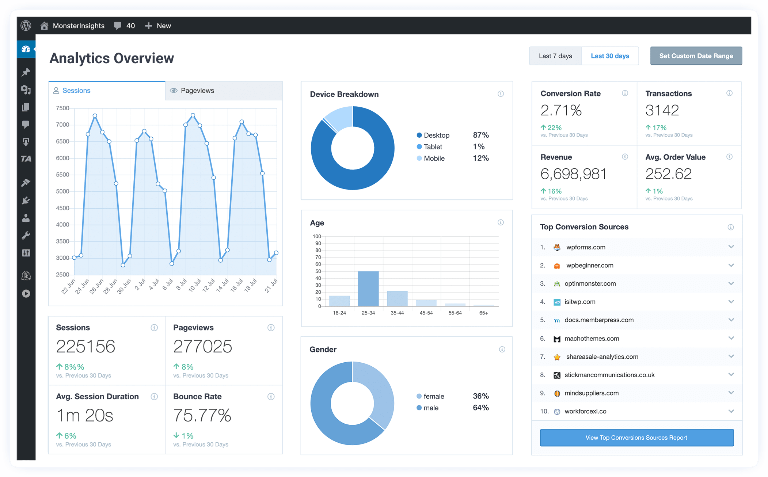
MonsterInsights वर्डप्रेस वेबसाइट के लिए एक प्रमुख गूगल एनालिटिक्स प्लगइन है जो उपयोगकर्ताओं को उनकी साइट के लिए विस्तृत डेटा और विश्लेषण प्रदान करता है। यह प्लगइन आपको अपने विचारों को बेहतर दिशा में मार्गदर्शन करने में मदद करता है और साइट की प्रदर्शन को अधिक प्रभावी बनाता है।
MonsterInsights के मुख्य features
1. google analytics follow
MonsterInsights आपको आपकी वर्डप्रेस साइट की ट्रैफिक, पृष्ठ दर, उपयोगकर्ता गतिविधियाँ और अधिक के लिए गूगल एनालिटिक्स के विस्तृत डेटा को दिखाता है। यह आपको आपके प्रयासों के परिणाम को समझने में मदद करता है और उपयोगकर्ताओं के विचारों को समझने में मदद करता है।
2. personal report
यह प्लगइन आपको विभिन्न पृष्ठों और डेटाबेस क्षेत्रों के लिए व्यक्तिगत रिपोर्ट प्रदान करता है जो आपको आपके दर्शकों की प्राथमिकताओं को समझने में मदद करता है। यह आपको उपयोगकर्ताओं के पसंदीदा कंटेंट को समझने में मदद करता है और साइट की बेहतर प्रदर्शन की दिशा में मार्गदर्शन करता है।
3. Different Disciplines and Google Analytics-Related Features
MonsterInsights प्लगइन में कई अन्य विशेषताएँ शामिल हैं, जैसे कि यह आपको बाउंस दर, साइट स्पीड, खोज क्वेरी डेटा और अधिक के साथ साइट के प्रदर्शन को और भी बेहतर बनाने में मदद करता है।
how to start the MonsterInsights plugin?
Install और activet करना: MonsterInsights प्लगइन को स्थापित करने के लिए, आपको वर्डप्रेस डैशबोर्ड में “प्लगइन्स” पर जाना होगा। वहां से आप “नया जोड़ें” पर क्लिक करें और “MonsterInsights” को खोजकर स्थापित कर सकते हैं।
सेटअप करना: प्लगइन को स्थापित करने के बाद, आपको उसे सेटअप करने की आवश्यकता होगी। आपको गूगल एनालिटिक्स अकाउंट से कनेक्ट करना होगा और आपकी प्राथमिकताओं और डेटा स्वागत संदेश को कॉन्फ़िगर करना होगा।
conclusion
MonsterInsights वर्डप्रेस वेबसाइट के लिए एक विशेषज्ञ गूगल एनालिटिक्स प्लगइन है जो उपयोगकर्ताओं को विस्तृत डेटा और विश्लेषण प्रदान करता है। इसके विशेषताएँ और रिपोर्टिंग के साथ, यह साइट के प्रदर्शन को अधिक प्रभावी बनाने में मदद करता है।
All in One SEO Pack: A Leading SEO Plugin for WordPress Site
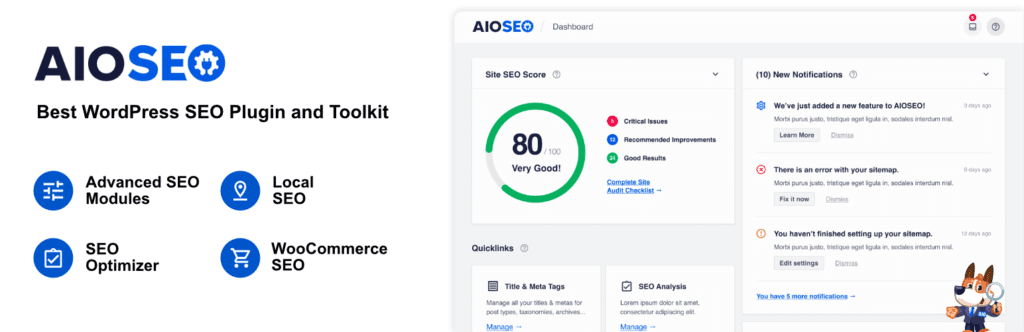
All in One SEO Pack वर्डप्रेस साइट के लिए एक प्रमुख SEO प्लगइन है जो उपयोगकर्ताओं को उनकी साइट को सर्च इंजन में अधिक दृश्यता प्राप्त करने के लिए आवश्यक और Unique उपायों से अवगत कराता है। यह प्लगइन उपयोगकर्ताओं को उनके सामग्री को सर्च इंजन अनुकूलित करने में मदद करता है और Reliability और योग्यता को बढ़ावा देता है।
All in One SEO Pack के मुख्य विशेषताएँ
1. search engine optimized meta tags
All in One SEO Pack प्लगइन आपको प्रत्येक पोस्ट और पृष्ठ के लिए मेटा टैग्स को अनुकूलित करने की स्वतंत्रता प्रदान करता है। यह आपको उपयोगकर्ताओं को साइट की सामग्री को समझने में मदद करता है और सर्च इंजन में उन्हें अधिक दिखाने के लिए मदद करता है।
2. XML sitemaps
यह प्लगइन आपको आपकी साइट के लिए एक XML साइटमैप बनाने में मदद करता है जो सर्च इंजन को आपकी साइट के सभी पृष्ठों और पोस्टों की जानकारी प्रदान करता है। यह सर्च इंजन को आपकी साइट की संरचना को समझने में मदद करता है और उपयोगकर्ताओं को अधिक विश्वसनीयता प्रदान करता है।
3. social media optimized
यह प्लगइन आपको आपकी साइट की सामग्री को सोशल मीडिया पर साझा करने के लिए अनुकूलित करने की स्वतंत्रता प्रदान करता है। यह आपके पोस्टों और पृष्ठों को सोशल मीडिया पर साझा करने में मदद करता है और उपयोगकर्ताओं को आपके साइट के साथ संबंधित और आकर्षक सामग्री प्रदान करता है।
how to start an all-in-one SEO plugin?
Install और activet करना: All in One SEO Pack प्लगइन को स्थापित करने के लिए, आपको वर्डप्रेस डैशबोर्ड में “प्लगइन्स” पर जाना होगा। वहां से आप “नया जोड़ें” पर क्लिक करें और “All in One SEO Pack” को खोजकर स्थापित कर सकते हैं।
सेटअप करना: प्लगइन को स्थापित करने के बाद, आपको उसे सेटअप करने की आवश्यकता होगी। आपको मेटा टैग्स, साइटमैप्स, सोशल मीडिया अनुकूलन और अन्य सेटिंग्स को कॉन्फ़िगर करना होगा।
conclusion
All in One SEO Pack WordPress plugin साइट के लिए एक प्रमुख SEO प्लगइन है जो उपयोगकर्ताओं को साइट को सर्च इंजन में अधिक दृश्यता प्राप्त करने के लिए आवश्यक और अद्वितीय उपायों से अवगत कराता है। इसके साथ ही, यह साइट की सामग्री को सर्च इंजन अनुकूलित करने में मदद करता है और उपयोगकर्ताओं को विश्वसनीयता और योग्यता को बढ़ावा देता है।
Redirection: page redirect plugin for WordPress site
Redirection वर्डप्रेस साइट के लिए एक प्रमुख पेज रीडायरेक्ट प्लगइन है जो उपयोगकर्ताओं को पुराने या बदले गए URL को नए URL पर रीडायरेक्ट करने में मदद करता है। यह प्लगइन साइट के सभी पेजों की सामर्थ्य और सुरक्षा को बनाए रखने में मदद करता है और उपयोगकर्ताओं को साइट के सामग्री तक पहुँचने में मदद करता है।
Redirection के मुख्य features
1. Page redirect
Redirection प्लगइन आपको पुराने URL को नए URL पर रीडायरेक्ट करने की स्वतंत्रता प्रदान करता है। यह आपको उपयोगकर्ताओं को नए पेज या सामग्री में पुराने URL की बजाय नए URL पर भेजने में मदद करता है।
2. 404 error handling
यह प्लगइन आपको 404 त्रुटि के लिए रीडायरेक्ट सेट करने की अनुमति देता है। यदि कोई उपयोगकर्ता एक पृष्ठ या पोस्ट तक पहुँचने का प्रयास करता है जो नहीं मौजूद है, तो आप उन्हें दूसरे संबंधित पेज पर रीडायरेक्ट कर सकते हैं।
3. redirect with a specific pattern
यह प्लगइन आपको विशिष्ट पैटर्न के आधार पर रीडायरेक्ट सेट करने की अनुमति देता है। आप विशिष्ट पैटर्न के अनुसार URL को नए URL पर रीडायरेक्ट करने के लिए यह प्लगइन उपयोग कर सकते हैं।
how to start Redirection?
install और activet करना: Redirection प्लगइन को स्थापित करने के लिए, आपको वर्डप्रेस डैशबोर्ड में “प्लगइन्स” पर जाना होगा। वहां से आप “नया जोड़ें” पर क्लिक करें और “Redirection” को खोजकर स्थापित कर सकते हैं।
रीडायरेक्ट सेट करना: प्लगइन को स्थापित करने के बाद, आपको उसे रीडायरेक्ट सेट करने की आवश्यकता होगी। आपको पुराने URL को नए URL पर रीडायरेक्ट करने के लिए निर्दिष्ट सेटिंग्स को कॉन्फ़िगर करना होगा।
Conclusion
Redirection WordPress plugin साइट के लिए पेज रीडायरेक्ट प्लगइन है जो उपयोगकर्ताओं को पुराने या बदले गए URL को नए URL पर रीडायरेक्ट करने में मदद करता है। इसके साथ ही, यह साइट की सभी पेजों की सामर्थ्य और सुरक्षा को बनाए रखने में मदद करता है और उपयोगकर्ताओं को साइट के सामग्री तक पहुँचने में मदद करता है।
Really Simple SSL: Simple SSL Plugin for WordPress Site

Really Simple SSL वर्डप्रेस साइट के लिए एक सरल SSL प्लगइन है जो उपयोगकर्ताओं को उनकी साइट को सुरक्षित करने के लिए HTTPS पर स्विच करने में मदद करता है। यह प्लगइन साइट के सभी संचार को SSL एन्क्रिप्शन के साथ एन्क्रिप्ट करके उपयोगकर्ताओं को विश्वसनीयता और सुरक्षा प्रदान करता है।
Really Simple SSL के मुख्य features
1. Simple SSL Installation
Really Simple SSL प्लगइन आपको सरलता के साथ साइट को HTTPS पर स्विच करने की अनुमति देता है। आपको केवल प्लगइन को स्थापित करने की आवश्यकता होती है, और यह आपके लिए SSL सर्टिफिकेट की जरूरी सेटिंग्स को स्वतः कॉन्फ़िगर कर देता है।
2. Sitemaps and Qualification
यह प्लगइन साइट की साइटमैप्स को स्वचालित रूप से अपडेट करने की स्वतंत्रता प्रदान करता है ताकि यह HTTPS पर आधारित हो। इसके अलावा, यह साइट को Google के प्रमुख योग्यता मानकों को पूरा करने में मदद करता है जो सुरक्षा और विश्वसनीयता के साथ संबंधित होते हैं।
3. mission control
यह प्लगइन आपको विभिन्न सामग्री को SSL या बिना SSL के दिखाने की अनुमति देता है। आपको यह सेट करने की स्वतंत्रता मिलती है कि कौन सी सामग्री SSL से सुरक्षित है और कौन सी नहीं।
how to start Really Simple SSL?
स्थापना और सक्रिय करना: Really Simple SSL प्लगइन को स्थापित करने के लिए, आपको वर्डप्रेस डैशबोर्ड में “प्लगइन्स” पर जाना होगा। वहां से आप “नया जोड़ें” पर क्लिक करें और “Really Simple SSL” को खोजकर स्थापित कर सकते हैं।
सेटअप करना: प्लगइन को स्थापित करने के बाद, आपको उसे सेटअप करने की आवश्यकता होगी। प्लगइन आपको स्वतः सर्टिफिकेट की सेटिंग्स को कॉन्फ़िगर करेगा और साइट को HTTPS पर स्विच करने में मदद करेगा।
Conclusion
Really Simple SSL WordPress pluginसाइट के लिए एक सरल SSL प्लगइन है जो उपयोगकर्ताओं को उनकी साइट को सुरक्षित करने के लिए HTTPS पर स्विच करने में मदद करता है। यह प्लगइन साइट की सभी संचार को SSL एन्क्रिप्टेड करके उपयोगकर्ताओं को विश्वसनीयता और सुरक्षा प्रदान करता है।
How to plugin installation and management guide in Hindi
प्लगइन की install और management एक सरल प्रक्रिया है। आपके WordPress डैशबोर्ड में “प्लगइन” खंड में जाएं, “नया जोड़ें” पर क्लिक करें, चाहे प्लगइन को खोजें, और “install” और फिर “activet” पर क्लिक करें। हालांकि, अधिकतम प्लगइन्स को अपनी साइट पर अधिक नहीं भरने के लिए सावधान रहना महत्वपूर्ण है, क्योंकि यह आपकी साइट की speed को धीमा कर सकता है।
Conclusion
संक्षेप में, WordPress plugin की दुनिया आपकी वेबसाइट की कार्यक्षमता, डिज़ाइन और सुरक्षा में सुधार करने के लिए कई अवसर प्रदान करती है। सावधानीपूर्ण तरीके से प्लगइनों का चयन करके और उन्हें आपकी community की आवश्यकताओं को पूरा करने के लिए समग्र Specialization जोड़कर, आप एक user-friendly, customized और ऑनलाइन प्लेटफ़ॉर्म बना सकते हैं जो आपके दर्शकों की आवश्यकताओं को पूरा करता है। तो, इंतजार क्यों करें? आज ही इन top free प्लगइनों का अन्वेषण करना शुरू करें और देखें कैसे आपकी वेबसाइट advanced होती है।
पूछे जाने वाले प्रश्न (FAQs)
क्या ये प्लगइन वास्तव में मुफ्त हैं?
हां, इस article में बताए गए सभी प्लगइनों के पास वास्तव में मुफ्त ऑप्शन होते हैं जिनमें optional प्रीमियम अपग्रेड होते हैं।
क्या मैं एक ही समय में कई प्लगइन्स का उपयोग कर सकता हूं?
जी हां, आप एक ही समय में कई प्लगइन्स का उपयोग कर सकते हैं, लेकिन सुनिश्चित रहें कि आप अपनी साइट की speed को प्रभावितAffected नहीं करते हैं।
क्या मैं प्लगइन्स को स्थापित करने के लिए कोडिंग का ज्ञान रखना आवश्यक है?
नहीं, आमतौर पर प्लगइन्स को install करने के लिए कोई कोडिंग का ज्ञान की आवश्यकता नहीं होती है, क्योंकि ये साधारण ड्रैग और ड्रॉप इंटरफ़ेस के साथ आते हैं।
क्या मैं प्लगइन्स को अपनी साइट पर transferred कर सकता हूं?
हां, आप प्लगइन्स को अपनी साइट पर transferred कर सकते हैं, लेकिन ध्यान दें कि आपके प्लगइन्स और वर्डप्रेस version सही हो।
क्या मैं प्लगइन्स को स्थापित करने से पहले बैकअप बना सकता हूं?
जी हां, आपको प्लगइन्स को स्थापित करने से पहले आपकी साइट की बैकअप बना लेनी चाहिए ताकि आपके डेटा को सुरक्षित रखा जा सके।
इस लेख में हमने top 16 free WordPress plugin के बारे में विस्तार से जानकारी प्रदान की है, जो आपकी साइट को Unique बना सकते हैं। आपके प्रोजेक्ट के आवश्यकताओं के आधार पर सही प्लगइन्स का चयन करने में समय निवेश करें और देखें कैसे आपकी वेबसाइट नए उच्चाधिकारी पर जाती है।